 AEROVPNБаза знаний
Установка VPN на iPhone и iPad
Как установить VPN на iPhone и iPad: приложение Happ, INCY или RabbitHole, смена региона App Store и добавление подписки AeroVPN за пару минут.
Обновлено 09.11.2026
На iPhone и iPad подходят три приложения:
- Happ — рекомендуем, самый стабильный вариант. В российском App Store его нет — нужен регион Apple ID не Россия
- INCY — если Happ не подошёл. Тоже нужен регион не Россия
- RabbitHole — есть в российском App Store, менять регион не нужно
Страница настройки (кнопка «Настроить VPN» в боте) проведёт по этим же шагам.
¶ Шаг 1. Смените регион Apple ID
Нужно для Happ и INCY. Смените регион на Казахстан — это пара минут, оплата не нужна, ваши приложения и покупки останутся. Регион потом можно вернуть обратно.
Регион уже не Россия — пропустите этот шаг. Ставите RabbitHole — тоже пропустите.
1. Откройте App Store и нажмите на иконку профиля справа вверху

2. Нажмите на строку с вашим именем
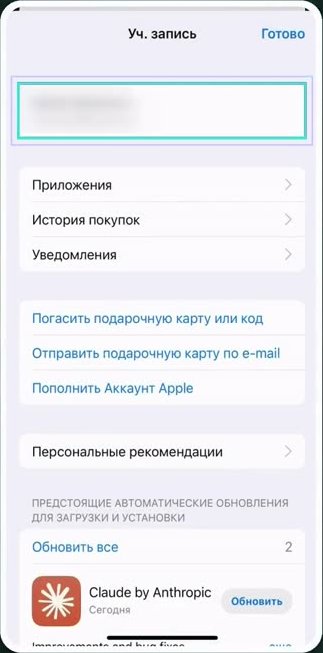
3. Откройте «Страна/регион»
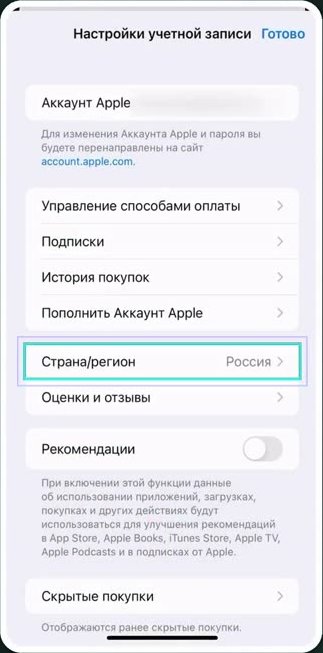
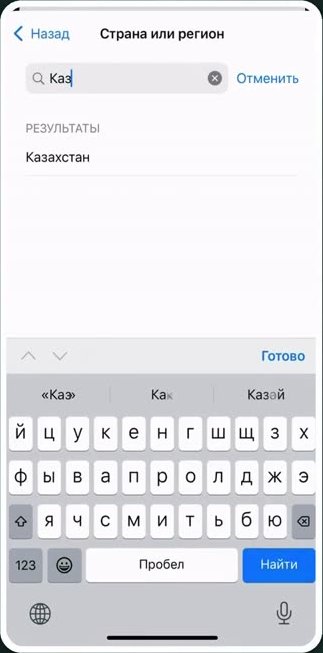
4. Нажмите «Изменить страну или регион», введите «Каз» и выберите Казахстан
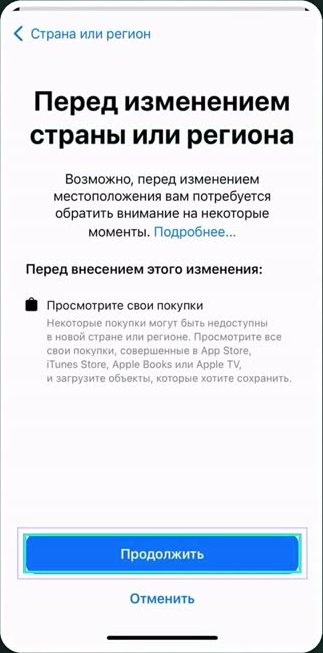
5. Нажмите «Продолжить»
6. Пролистайте условия и нажмите «Принять» справа вверху

7. Способ оплаты — «None». Ниже заполните адрес, например так: улица и город — Нур-Султан, регион — Pavlodar, индекс — 101000, телефон — 999 9999999, имя и фамилия — любые
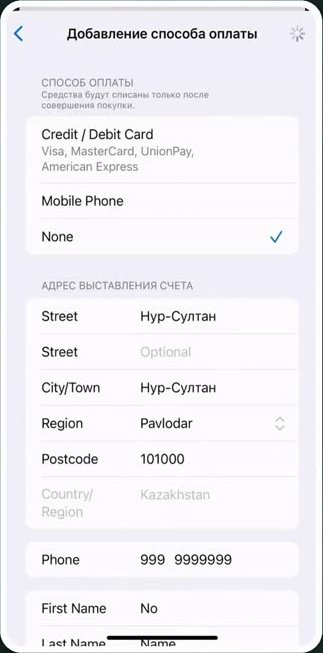
8. Проверьте данные и нажмите «Готово» справа вверху
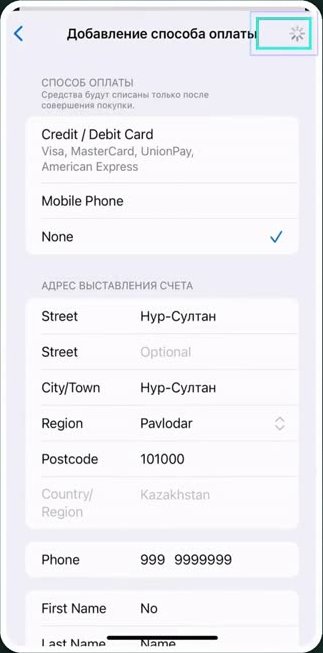
¶ Шаг 2. Установите приложение
После смены региона откройте App Store и установите Happ:
Если Happ не подошёл — INCY. Без смены региона — RabbitHole.
¶ Шаг 3. Откройте бота или личный кабинет
В Telegram-боте @AeroVPNbot нажмите «Настроить VPN». Если подписки ещё нет — «Получить пробную подписку» (для новых пользователей это бесплатно) или «Купить подписку».
То же самое можно сделать в личном кабинете на сайте aerohubs.net.
Откроется страница настройки. Выберите устройство «iOS».
¶ Шаг 4. Добавьте подписку
Выберите приложение, которое установили, и нажмите «Добавить в Happ» (или «Добавить в INCY», «Добавить в RabbitHole») — откроется приложение, подписка появится вместе со списком локаций.
Подключитесь: выберите локацию и нажмите кнопку включения. При первом подключении iPhone попросит разрешение на добавление конфигурации VPN — нажмите «Разрешить».
¶ Если кнопка не сработала
Добавьте подписку вручную. В боте нажмите «Поделиться подпиской» и скопируйте ссылку — она начинается так:
https://sub.aeroguards.org/…
Затем в приложении Happ нажмите «Из Буфера» — появится список доступных локаций.
Ссылка есть и на странице настройки, под кнопкой добавления — нажмите на неё, чтобы скопировать.
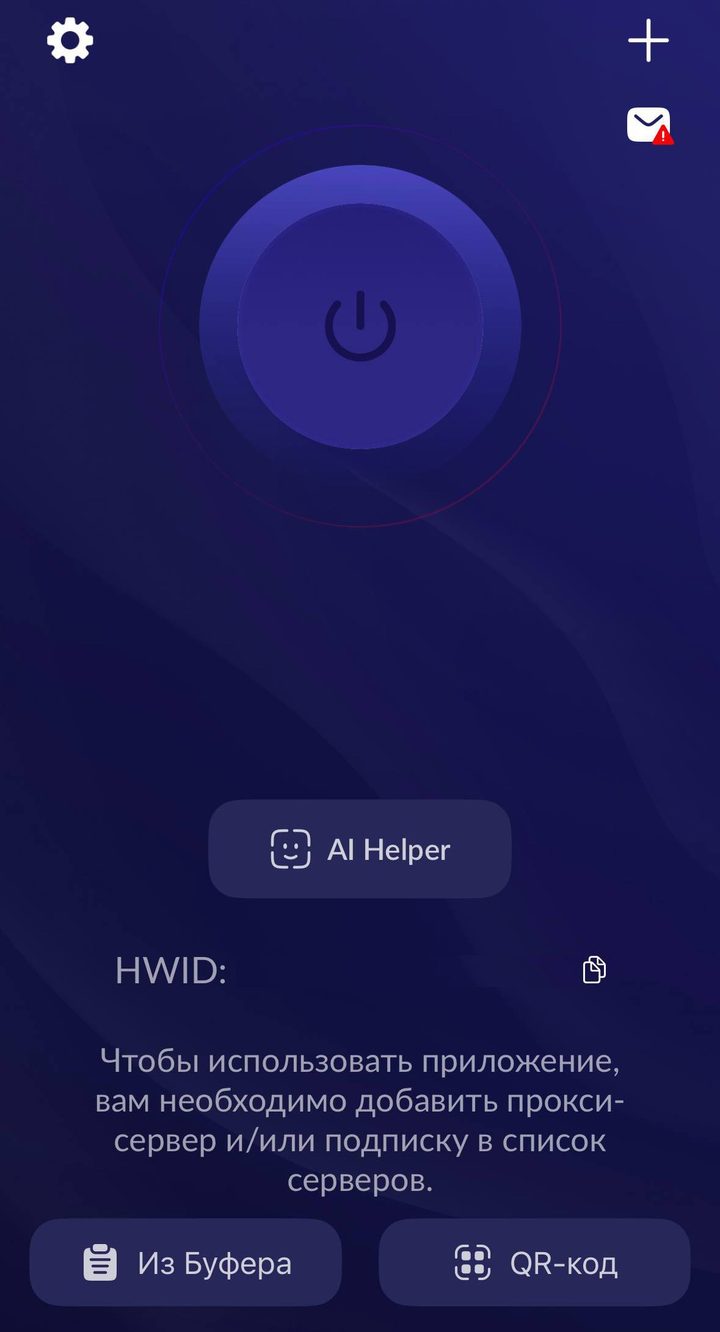
¶ Не работает
Если после этих действий у вас не появились локации или VPN не работает в приложении Happ:
1. Попробуйте локации с пометкой ALT — они в конце списка. После включения подождите 8–10 секунд и проверьте, работает ли VPN.
2. Если не помогло — перейдите в настройки Happ, откройте вкладку Dev Settings, прокрутите страницу вниз и включите тумблер «Включить сервер резолвинга». После этого введите IP DNS-сервера:
1.1.1.1
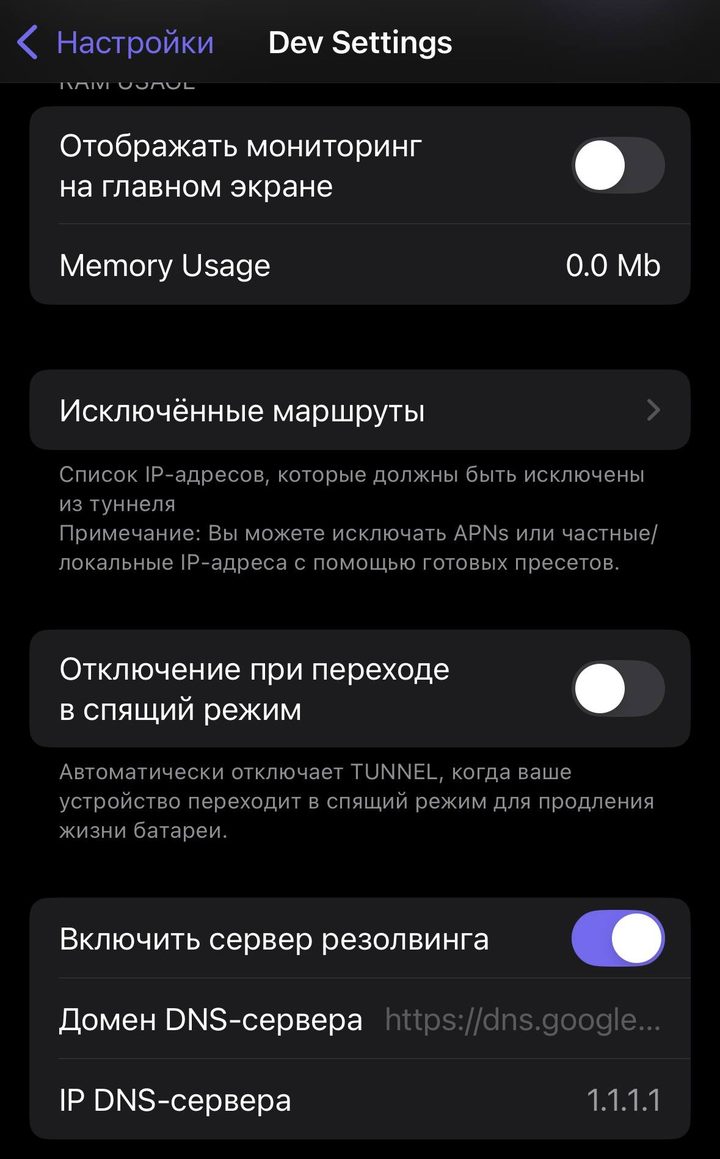
Не помогло — пошаговый разбор: Не работает VPN на iPhone.
¶ Похожие статьи
На сайте AeroVPN: VPN для iPhone и iPad
Перейти в бота — @AeroVPNbot
Личный кабинет на сайте — aerohubs.net
Если возникли вопросы или проблемы — обращайтесь в нашу техподдержку