 AEROVPNБаза знаний
Не работает VPN на iPhone
Не работает VPN на iPhone? 10 шагов по порядку: подписка, локации ALT, DNS 1.1.1.1, VPN-профиль, режим No Limit и другие решения.
Обновлено 09.11.2026
Шаги расположены от самых частых причин к редким — по обращениям в техподдержку. После каждого шага проверьте, заработал ли VPN.
¶ 1. Проверьте подписку
Убедитесь, что срок подписки не закончился: в боте @AeroVPNbot нажмите «Продлить подписку» или откройте личный кабинет aerohubs.net.
Если подпиской пользуется больше устройств, чем в ней оплачено, лишние могут не подключаться. Посмотреть и отключить устройства — в боте, кнопка «Управление устройствами». Там же можно докупить устройства.
¶ 2. Обновите подписку
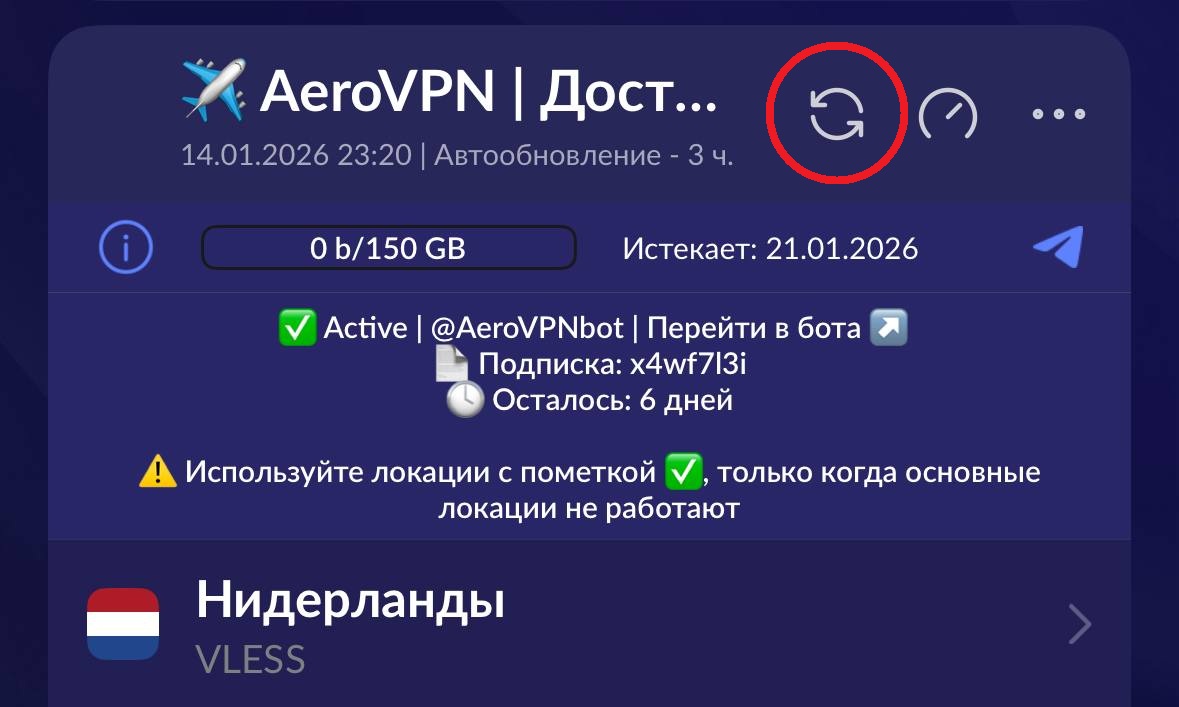
В приложении Happ нажмите на круговые стрелки рядом с подпиской. Список локаций обновится — иногда старые адреса перестают работать, а новые появляются только после обновления.
¶ 3. Смените локацию
Попробуйте «Автовыбор», затем локации с пометкой ✅ ALT — они в конце списка. После включения подождите 8–10 секунд и только потом проверяйте: первые секунды соединение может устанавливаться.
¶ 4. Не работает только на мобильном интернете
Если через Wi-Fi VPN работает, а через мобильный интернет — нет, скорее всего, оператор ограничивает доступ в вашем регионе (например, в сети открываются только отдельные разрешённые сайты).
Проверьте без VPN: открывается ли google.com на мобильном интернете. Если не открывается — поможет LTE-подписка: кнопка «LTE подписка» в боте @AeroVPNbot.
Если и через Wi-Fi без VPN сайты не открываются — проблема с самим интернетом, VPN без него работать не будет.
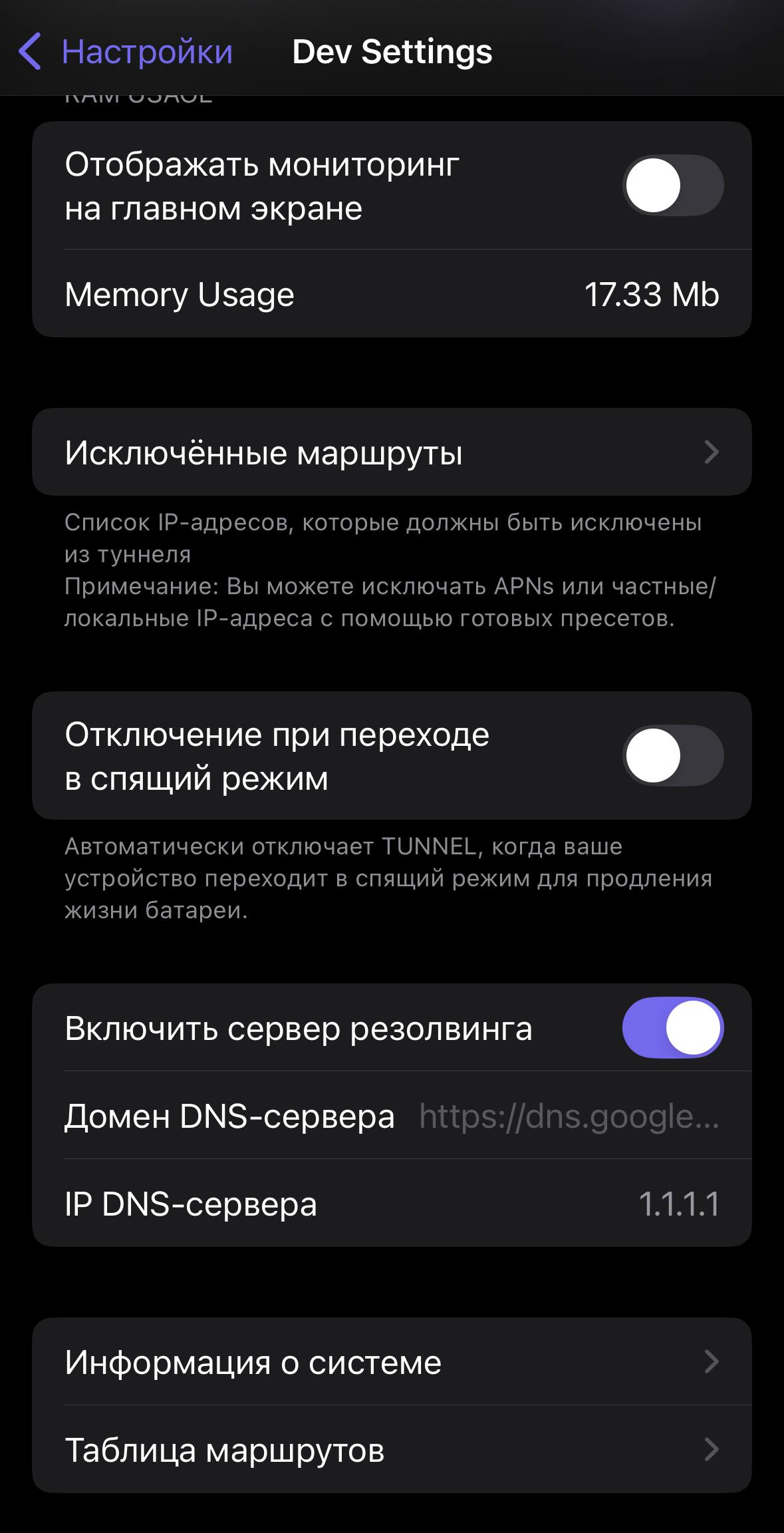
¶ 5. Включите DNS 1.1.1.1 в Happ
- Отключите VPN
- В Happ откройте настройки (иконка слева сверху) → вкладку Dev Settings
- В самом низу включите «Включить сервер резолвинга» и введите IP DNS-сервера:
1.1.1.1
Включите VPN и проверьте.
¶ 6. Пересоздайте VPN-профиль
Иногда iPhone сам отзывает разрешение на VPN — тогда VPN «включается», но не работает, или не включается вовсе.
- Откройте Настройки iPhone, в поиске введите VPN
- Перейдите в VPN и управление устройством → VPN
- Нажмите ⓘ напротив Happ (или вашего приложения) → Удалить VPN
- Вернитесь в приложение и включите VPN — iPhone снова попросит разрешение, нажмите «Разрешить»
¶ 7. VPN сам отключается
На iPhone VPN-приложению доступно всего около 50 МБ памяти — при превышении система сама отключает VPN. Что сделать:
- Удалите VPN-профиль (как в шаге 6) и перезагрузите iPhone
- Happ: настройки → Dev Settings → No Limit mode — включите для всех конфигураций
- INCY: настройки → Расширенные настройки (внизу) — включите «Режим No Limit» и «Использовать xray-TUN»
¶ 8. Отключите другие VPN
На iPhone одновременно работает только один VPN. В том же разделе VPN и управление устройством удалите профили других VPN-сервисов и отключите их приложения.
¶ 9. Обновите приложение и перезагрузите iPhone
Обновите Happ (или INCY) в App Store до последней версии и перезагрузите телефон — это решает часть «необъяснимых» сбоев.
¶ 10. Полный сброс приложения
Крайний шаг, если ничего не помогло: удалите приложение, установите его заново и снова добавьте подписку — по инструкции.
¶ Happ не устанавливается или его нет в App Store
Happ и INCY нет в российском App Store. Смените регион Apple ID по инструкции или установите приложение RabbitHole — оно есть в российском App Store, менять регион не нужно.
¶ Не открывается конкретный сайт или сервис
- Российские сервисы (банки, Госуслуги и т.п.) — выберите локацию «Россия | Доступ из-за рубежа» или см. Не открываются российские сервисы
- Gemini и другие сервисы Google AI — локация «Google AI | Gemini»
- Игры — попробуйте локацию «Для игр | Hysteria»
¶ Пользуетесь v2RayTun или другим приложением?
Рекомендуем Happ или INCY (инструкция) — с ними VPN работает стабильнее всего.
¶ Ничего не помогло
Напишите в техподдержку и укажите: модель телефона, приложение, оператора и город, какие локации пробовали и что именно не работает (не подключается, нет локаций, не открываются сайты). Скриншот ошибки очень поможет.
¶ Похожие статьи
На сайте AeroVPN: VPN для iPhone и iPad
Перейти в бота — @AeroVPNbot
Личный кабинет на сайте — aerohubs.net
Если возникли вопросы или проблемы — обращайтесь в нашу техподдержку