 AEROVPNБаза знаний
Настройка маршрутизации
Раздельное туннелирование в Happ: как пустить через VPN только нужные приложения на Android, iPhone и Windows.
Обновлено 08.11.2026
¶ Настройка маршрутизации (раздельное туннелирование)
Раздельное туннелирование можно настроить разными способами — в зависимости от устройства. Ниже — инструкции для основных платформ, приложение Happ
¶ iPhone
На iOS нельзя напрямую выбрать, какие приложения будут работать через VPN — это ограничение системы
Но можно настроить автоматическое включение/выключение VPN через стандартный инструмент «Автоматизация»
¶ Автоматизация: включать VPN при запуске нужных приложений
- Откройте приложение «Команды»
- Перейдите во вкладку «Автоматизация» → нажмите «+» или «Новая автоматизация»
- Выберите пункт «Приложение»
- Отметьте приложения, при открытии которых должен включаться VPN
- Выберите «Открыто» и включите «Немедленный запуск» → Далее
- Нажмите «Создать новую быструю команду»
- В поиске действий введите VPN → выберите «Настроить VPN»
- Нажмите на поле «VPN» и выберите приложение Happ
- Сохраните/примените настройки
¶ Автоматизация: отключать VPN при закрытии приложений
Создайте вторую автоматизацию по той же схеме, но:
- В условии «Когда» выберите «Закрыто»
- В действиях вместо «Подключиться» выберите «Отключиться»
¶ Android
На устройствах Android приложение Happ поддерживает раздельное туннелирование
- Откройте Настройки (иконка слева сверху)
- Перейдите в Прокси для выбранных приложений
- Выберите нужный режим:
- ВЫКЛ — все приложения работают через VPN
- ВКЛ — через VPN работают только выбранные приложения, остальные — напрямую
- ОБХОД — все приложения работают через VPN, а выбранные — напрямую
После настройки переподключитесь к VPN, чтобы изменения вступили в силу
¶ Windows
На Windows раздельную маршрутизацию настраивают в самом Happ: режимом работы или списком программ
¶ Выбор режима работы: Прокси / TUN
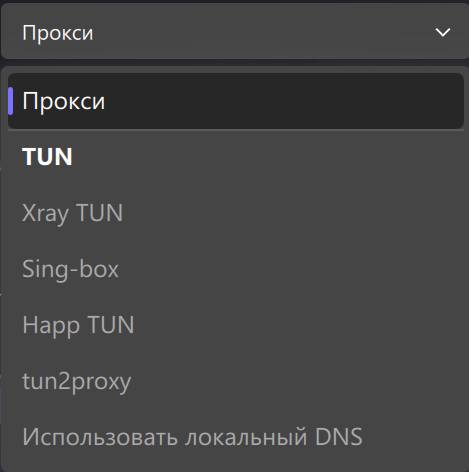
Режим выбирается в выпадающем списке справа сверху от кнопки включения (после смены режима нужно переподключиться):
Прокси — VPN применяется к браузерам, остальные приложения работают напрямую
TUN (например, Xray TUN) — браузеры и приложения работают через VPN
По умолчанию включён смешанный режим — Прокси и TUN работают одновременно.
¶ Настройки прокси для приложений
В Happ можно выбрать, какие программы работают через VPN, а какие — напрямую
- Откройте Настройки Happ (иконка слева)
- Перейдите в Настройки прокси для приложений
- Выберите режим и добавьте нужные программы:
- Только выбранные — через VPN работают только выбранные программы, остальные — напрямую
- Обход — все программы работают через VPN, а выбранные — напрямую
- Блокировка — выбранным программам закрыт доступ в интернет
Настройка действует только в режиме TUN (например, Xray TUN) — в режиме «Прокси» она не работает
После настройки переподключитесь к VPN, чтобы изменения вступили в силу
¶ Похожие статьи
Перейти в бота — @AeroVPNbot
Личный кабинет на сайте — aerohubs.net
Если возникли вопросы или проблемы — обращайтесь в нашу техподдержку