 AEROVPNБаза знаний
Установка VPN на Windows
Как установить VPN на Windows: программа Happ, добавление подписки AeroVPN, выбор режима «Прокси» или TUN и решение частых проблем.
Обновлено 09.11.2026
¶ Шаг 1. Установите программу Happ на компьютер
Скачайте и установите программу Happ по ссылке ниже:
Подходит для 64-битной Windows.
¶ Шаг 2. Откройте бота или личный кабинет
В Telegram-боте @AeroVPNbot нажмите «Настроить VPN». Если подписки ещё нет — «Получить пробную подписку» (для новых пользователей это бесплатно) или «Купить подписку».
То же самое можно сделать в личном кабинете на сайте aerohubs.net.
Откроется страница настройки. Выберите устройство «Windows».
¶ Шаг 3. Добавьте подписку
Нажмите «Добавить в Happ» — откроется Happ, подписка появится вместе со списком локаций.
Подключитесь: выберите локацию и нажмите кнопку подключения на главном экране Happ.
¶ Не открывается страница настройки
Если страница настройки не открылась (например, в веб-версии Telegram), нажмите в боте «Поделиться подпиской» и скопируйте ссылку:
https://sub.aeroguards.org/…
Затем в приложении Happ нажмите «Из Буфера», появится список доступных локаций.
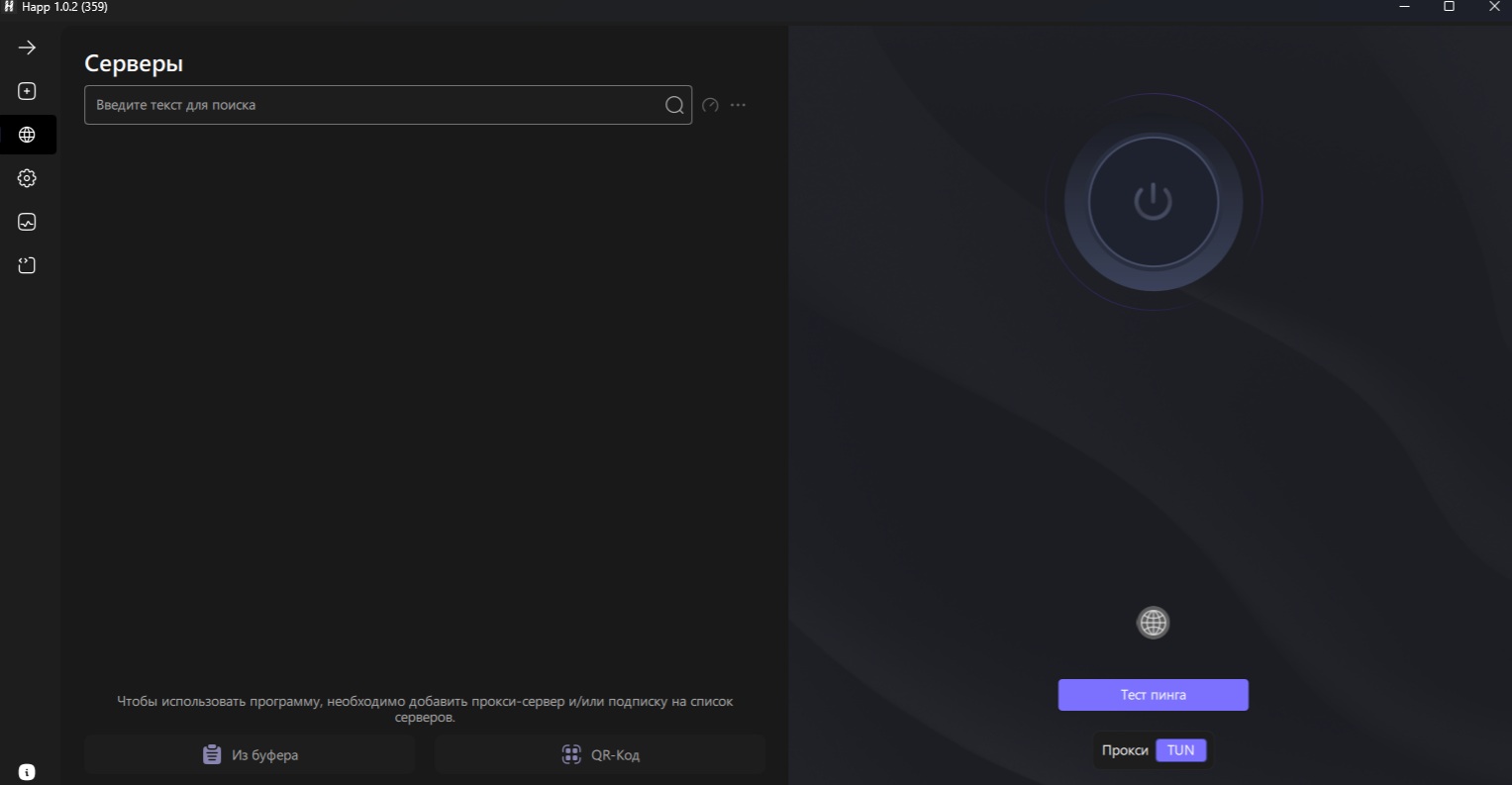
¶ Какой режим выбрать
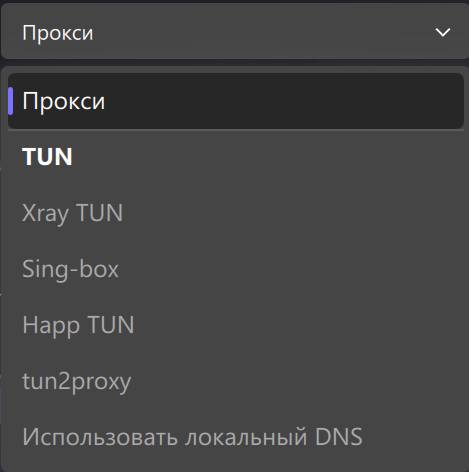
Смешанный (по умолчанию) — Прокси и TUN одновременно, подходит большинству.
Прокси — VPN только для браузеров, остальные программы работают напрямую.
Xray TUN / Happ TUN — через VPN идут все программы, включая игры и мессенджеры.
Если в одном режиме не работает — переключите на другой и переподключитесь.
¶ Не работает
Если VPN не работает, переключите режим работы Happ на «Прокси», «Xray TUN» или «Happ TUN». Также поможет перезагрузка компьютера и сброс настроек Happ — см. Не работает VPN на компьютере:
⚠️ Внимание! Использование торрентов запрещено правилами сервиса!
¶ Похожие статьи
На сайте AeroVPN: VPN для Windows · VPN для игр
Перейти в бота — @AeroVPNbot
Личный кабинет на сайте — aerohubs.net
Если возникли вопросы или проблемы — обращайтесь в нашу техподдержку